Mağazanı kod yazmadan değiştir.
Bölümleri taşı, görselleri değiştir, renklerini ayarla; sonucu telefonda ve geniş ekranda önizle. Sen yayınlamadan hiçbir şey yayına girmez.
Yol HaritasıDüzenleyici hazır; kaydetme ve yayınlama mağazalarla birlikte açılır.
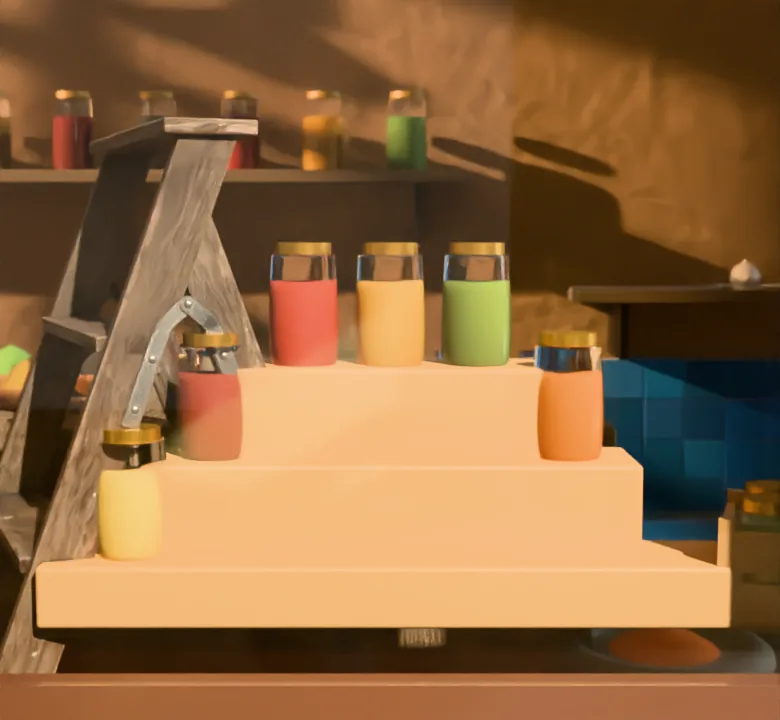

Örnek dükkân
Mağazan, bölüm bölüm
Mağaza editörü, mağazanı müşterilerin gördüğü gibi gösterir ve onu yerinde değiştirmeni sağlar: yazılar, görseller, sıralama.
FaStart'ta her değişiklik önce bir taslağa gider. Müşteriler bildikleri sürümden alışverişe devam ederken sen dilediğini dene.
Neleri değiştirebilirsin
Bir bölüm ekle, sonra içindeki blokları: bir başlık, bir görsel, bir ürün, bir düğme.
Önizlemede herhangi bir yere tıkla, ayarları hemen yanında açılsın.
Çalışırken önizlemeyi üçü arasında değiştir, telefonda kötü kırılanı düzelt.
Renklerini ve yazı tiplerini tema ayarlarında seç, her sayfa uysun.
Bir görseli bir kez yükle, istediğin sayfanın istediğin bölümünde kullan.
Taslaktaki her değişikliği alışık olduğun klavye kısayollarıyla geri al.
Taslak sen çalışırken kendini kaydeder, yayındaki mağaza sen yayınlayana kadar olduğu gibi kalır.
Bir afişin başlığını ya da bir bölümün metnini iste, taslak onaylayana kadar saklar.
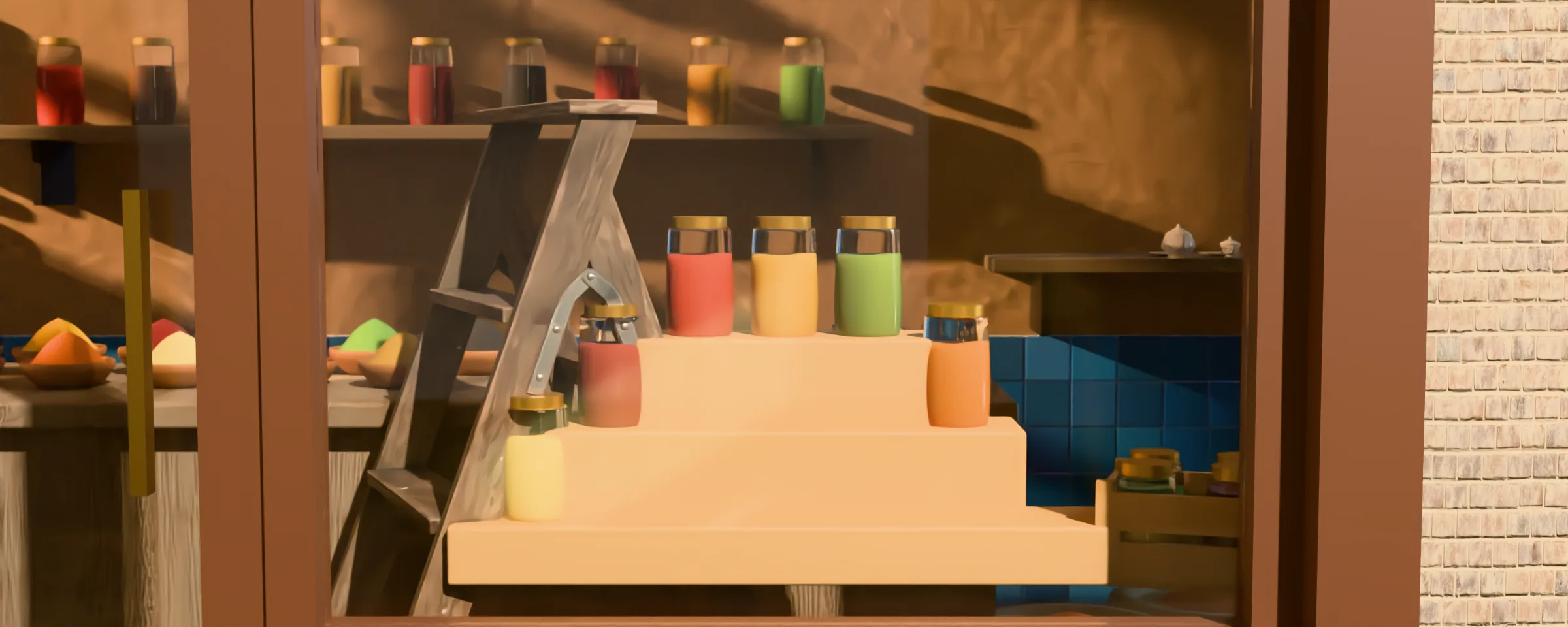
Bölümler ve bloklar
Bir bölüm ekle, sonra içindeki blokları: bir başlık, bir görsel, bir ürün, bir düğme.
Tıkla ve düzenle
Önizlemede herhangi bir yere tıkla, ayarları hemen yanında açılsın.
Telefon, tablet ve masaüstü
Çalışırken önizlemeyi üçü arasında değiştir, telefonda kötü kırılanı düzelt.
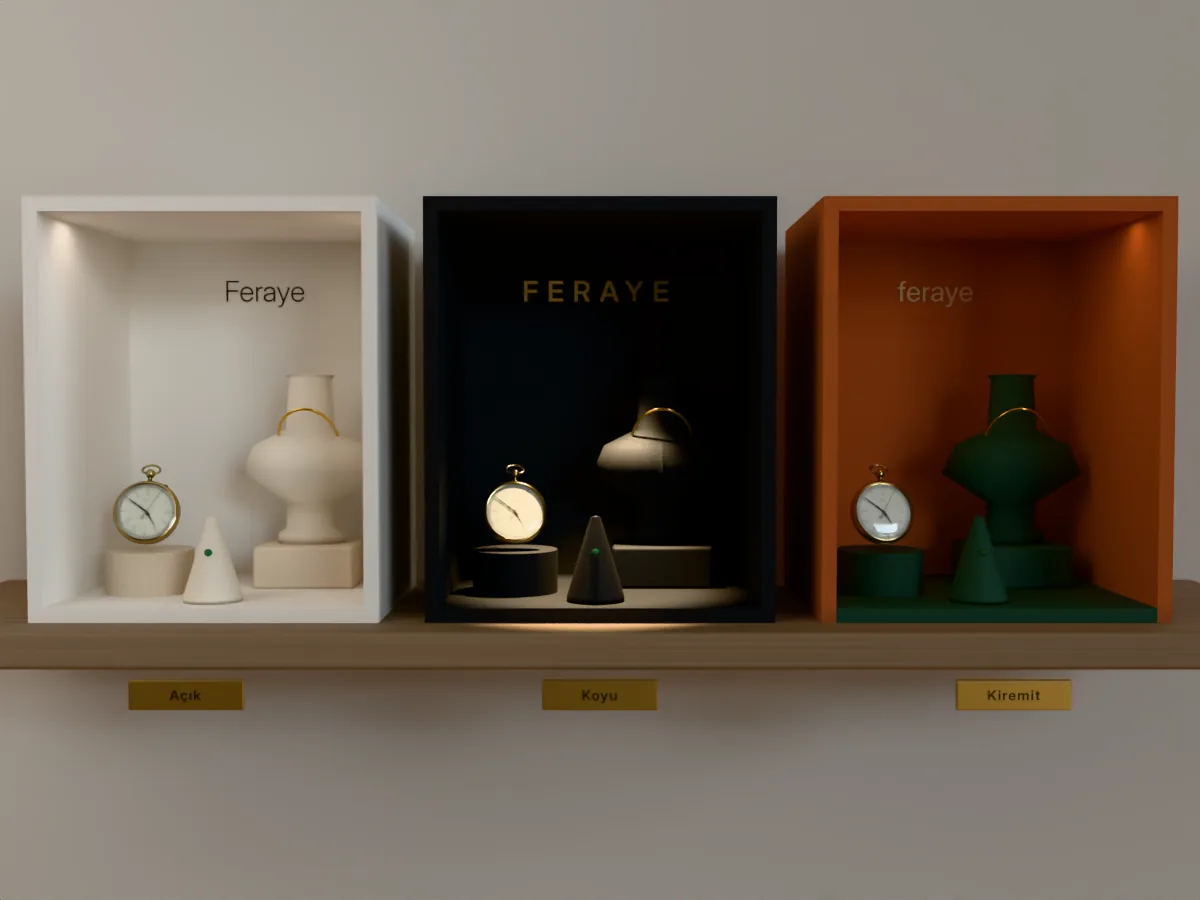
Renk ve yazı, bir kez
DemoRenklerini ve yazı tiplerini tema ayarlarında seç, her sayfa uysun.
Görsellerin için tek kütüphane
Bir görseli bir kez yükle, istediğin sayfanın istediğin bölümünde kullan.
Geri al ve yinele
Taslaktaki her değişikliği alışık olduğun klavye kısayollarıyla geri al.
Çalıştıkça kaydedilir
Taslak sen çalışırken kendini kaydeder, yayındaki mağaza sen yayınlayana kadar olduğu gibi kalır.
Bölümün yazısını Ally yazar
Yol HaritasıBir afişin başlığını ya da bir bölümün metnini iste, taslak onaylayana kadar saklar.
Bir taslak, baştan yayına
Gaziantep'te bir baharatçı, Nazife, sonbahar vitrinini hazırlıyor.
| Taslaktaki değişiklik | Saat |
|---|---|
| Bu hafta yeni bölümünü çok satanların üstüne taşıdı | 10.02 |
| Afişi sonbahar vitrini fotoğrafıyla değiştirdi | 10.05 |
| Tema ayarlarında düğmeleri pul biber kırmızısı yaptı | 10.09 |
| Telefonda önizledi, afişin başlığını kısalttı | 10.12 |
| Yayınladı | 10.15 |
Örnek bir dükkânda örnek bir taslak, gerçek değil.
Düzenle, önizle, yayınla
- 01
Bir bölüm seç
Yazılarını, görsellerini ya da düzenini değiştirmek için önizlemede herhangi bir yere tıkla.
- 02
Her ekranda gör
Taslak kendini kaydederken telefon, tablet ve masaüstü arasında geçiş yap.
- 03
Hazır olunca yayınla
Müşterilerin değişikliği yayınladığın anda görür.
Bölümlerinin istediği boyutta fotoğraflar
Bütün çekimi görsel kütüphanene koymadan önce boyutlandır.
Tarayıcında çalışır. Yazdığın hiçbir şey bir yere gönderilmez.
Görsel boyutlandırıcıyı açEditör hakkında sorular
Bölüm nedir?
Kod bilmem gerekiyor mu?
Ben düzenlerken yayındaki mağazama ne olur?
Bir değişikliği geri alabilir miyim?
Değişiklikleri Ally yapabilir mi?
Ne kadar tutar?
Sırada ne var
 RehberAlıcının sorularını yanıtlayan ürün sayfalarıBir ürün sayfasının her bölümünün, alıcı ödemeden önce yanıtlaması gerekenler.
- RehberMağazanı yapay zekâ alışveriş ajanlarına hazırlaMüşterilerinin yanında makinelerin de sayfalarında ne okuduğu.
- Birlikte kullanılanlarMağazanın görünümüBaşladığın temalar.
 Birlikte kullanılanlarAlan adınSahip olduğun alan adında yayınla.
 Birlikte kullanılanlarÜrün metinleriAlly'nin her dilde eksiksiz tuttuğu açıklamalar.